
Und das erste Display was ich bestellt habe war direkt ein Fehlschlag. Aber von Anfang an. Letzte Woche hat meine Frau was auf Amazon entdeckt, ein Bilderrahmen der einen Kalender anzeigt. Angeblich DSGVO konform, keine Cloud notwendig etc. Trotzdem halte ich nicht viel davon, irgendwann sind solche Dinger immer EOL.
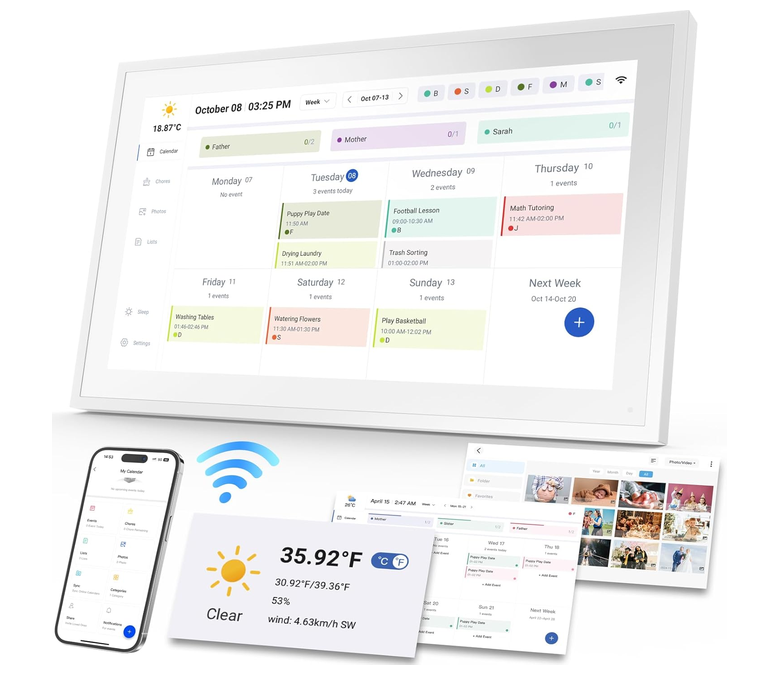
Also schaue ich nach einer Alternative und stelle fest das auch unsere Home Assistant Instanz all das kann was wir brauchen. Kalender, Stundenpläne anzeigen, Wetterbericht anzeigen, Haushaltsaufgaben tracken, etc. etc. etc. Bei Home Assistant sind die Möglichkeiten ziemlich unbegrenzt wenn man sich reinhängt.
Nun braucht es noch ein passendes Display für das Esszimmer. Es sollte recht groß und günstig sein, 15.6″ wären schon nicht schlecht. Der erste Impuls: ein altes Tablet an die Wand hängen. Aber ich habe kein Tablet mit mehr als 8″ Displaygröße zur Hand, und dann sind da auch immer Akku’s drin. Die gehen über die Zeit kaputt, werden damit brandgefährlich. Einfach ausbauen kann man die meistens auch nicht. Entweder ist das Gehäuse verklebt oder das Gerät funktioniert ohne Akku nicht vernünftig. Und ein neues Tablet mit mehr als 10″ Displaygröße ist alles andere als günstig.
Die zweite Idee: ein Raspberry Pi oder ein Tinkerboard und daran dann einen 15.6″ Touchscreen anschließen. Genug Single Board Computer habe ich noch rumliegen denn ein neuer Raspberry Pi is ja so gut wie unbezahlbar. Die Displays kriegt man inzwischen recht günstig: aber bei vielen sind Einschränkungen bei der Touch Funktion unter Linux vorhanden. Meistens ist es eine Lotterie ob das Display was man bekommt unter Linux funktioniert. Dann muss man auch noch alles möglichst optimal einrichten, damit sich das Display abdunkelt, Screensaver angeht etc. Alles ziemlich umständlich. Die Verkablung zu verstecken etc. ist auch so eine Aufgabe damit es nicht nach gebastel aussieht.
Und dann bin ich über einen Reddit Beitrag gestolpert der sich mit digitalen Bilderrahmen beschäftigt. Viele davon nutzen die App Frameo einer dänischen Firma, unter diesem Stichwort findet man unendlich viele Varianten dieser Geräte. Dabei handelt es sich eigentlich um stark abgespeckte Android Tablets, ohne Akku. Touchscreen Größen bis 32″ sind nicht ungewöhnlich, meistens sind 32-64GB Speicher an Board. Der erste Rahmen den ich hier hatte basiert auf einem 8 Jahre altern Rockchip RK3326, ein SOC von 2018, man kann da schon fast von Reste verwertung sprechen. Die verwendeten Android Versionen rangieren von Android 6 (Steinzeit) bis ca. Android 13. Der Witz: über die Frameo Software (soll) sich ADB aktivieren lassen, und auf den meisten Geräten ist man dann direkt auch root. Ja mit der Sicherheit ist das bei solchen Geräten so eine Sachen, aber für uns ist das nur gut. Damit kann man dann entweder die Home Assistant Companion App installieren, oder einen Browser oder die Immich App etc. In 15.6″ kosten solche Geräte irgendwo ab 90€ bei Amazon, also recht billig. Namenhafte Hersteller kann man da aber nicht erwarten. Die Geräte fallen irgendwo in Shenzhen vom Band und werden unter zig Namen verkauft.
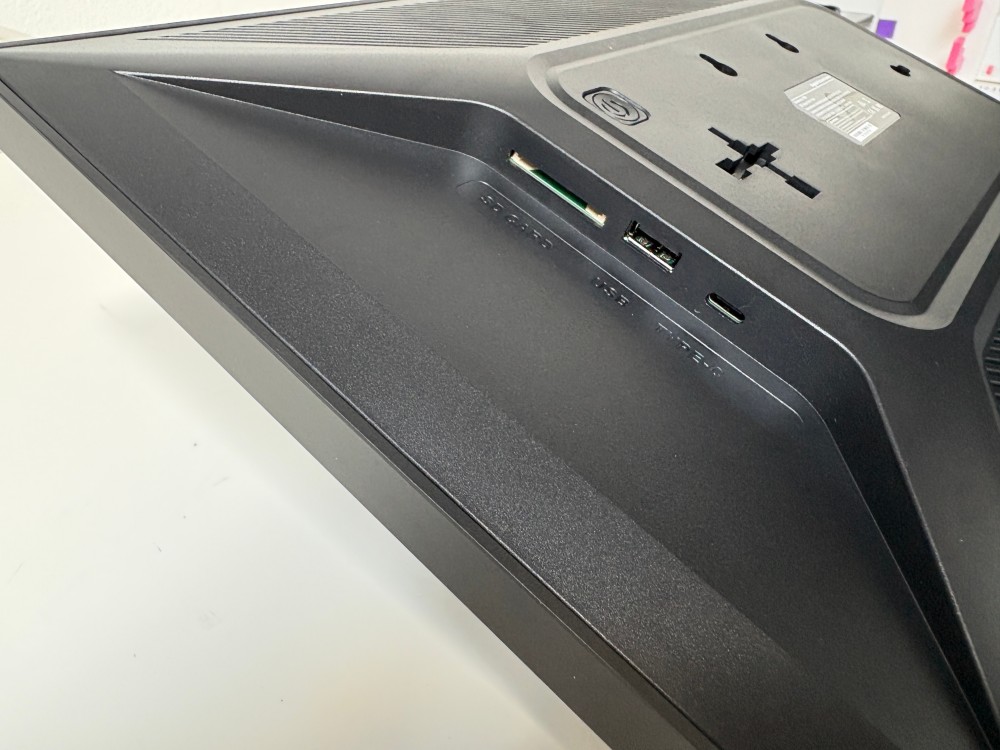
Also habe ich mir direkt mal so ein Gerät bestellt. Eines mit 64GB Speicher der Firma Yalilia (irgendein Dropshipper), Model 159K, FCC ID 2ATFT-159K. Gefertigt wird das Gerät von Shenzhen Keijinmin Electronics Co. Ltd. Der Rahmen sah eher hochwertig aus und das Gerät wird via USB-C mit Strom versorgt und nicht über irgendein billig Netzteil mit Rundstecker. Der erste Dämpfer: es lässt sich nur über ein USB-A auf USB-C Kabel mit Strom versorgen. Um es mit einem modernen USB-C Netzteil über ein USB-C <-> USB-C Kabel zu versorgen fehlt wohl die entsprechende Logik um die jeweilige Spannung mit dem Netzteil auszuhandeln. Selbst daran hat man gespart. Man benötigt also immer ein Netzteil was ausschließlich 5V liefert. Nervig.
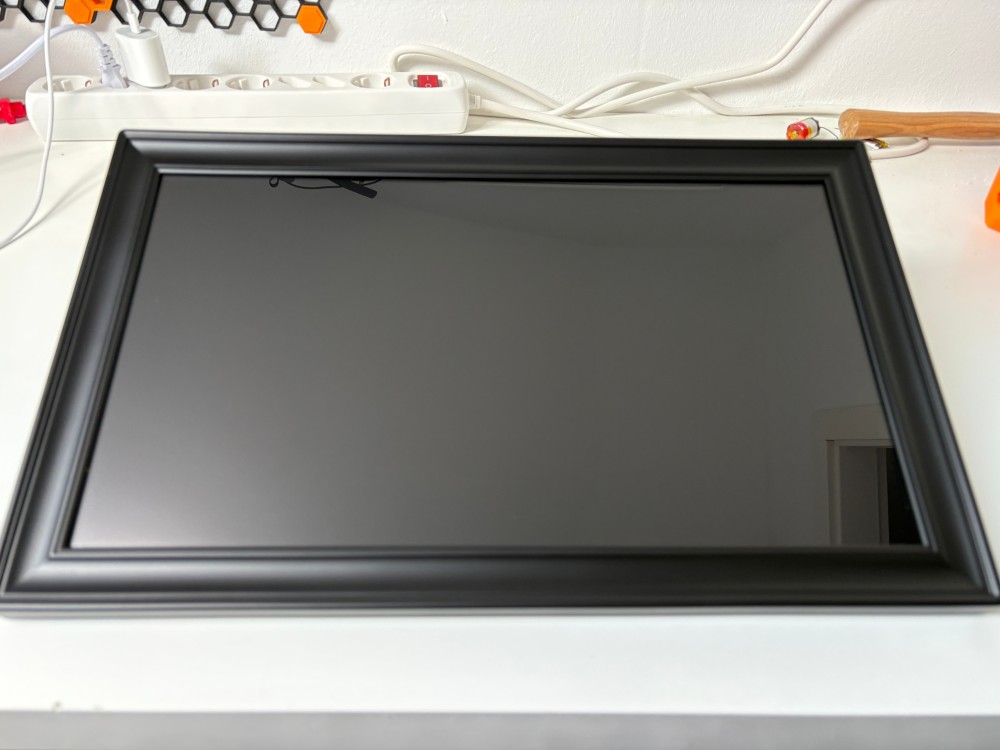
Als nächste wollte ich auf dem Gerät ADB aktivieren. Also nach der Ersteinrichtung in die Frameo App und dann das Beta Programm sowie ADB aktivieren. Die Einstellung findet man im „Über“ Menü der App. Frameo beschreibt das auch auf seiner eigenen FAQ Seite: https://support.frameo.com/hc/en-us/articles/6126183308434–How-to-Enable-ADB-on-Your-Frame
Als ich das Gerät dann an meinen Linux Laptop anschloss passierte: nix. Selbst unter lsusb tauchte nichts auf, das ist ungewöhnlich, denn selbst wenn kein Treiber vorhanden ist sollte das Gerät dort auftauchen. Tat es nicht. Im Netz hatte ich noch den Tipp gelesen das man erst einmal den USB Transfer in der Frameo App einschalten müsste. Aber auch das änderte nichts. Dann gab es noch den Tipp das beim booten der Anschluss für ein paar Sekunden aktiv wird. Das war auch nicht er der Fall.
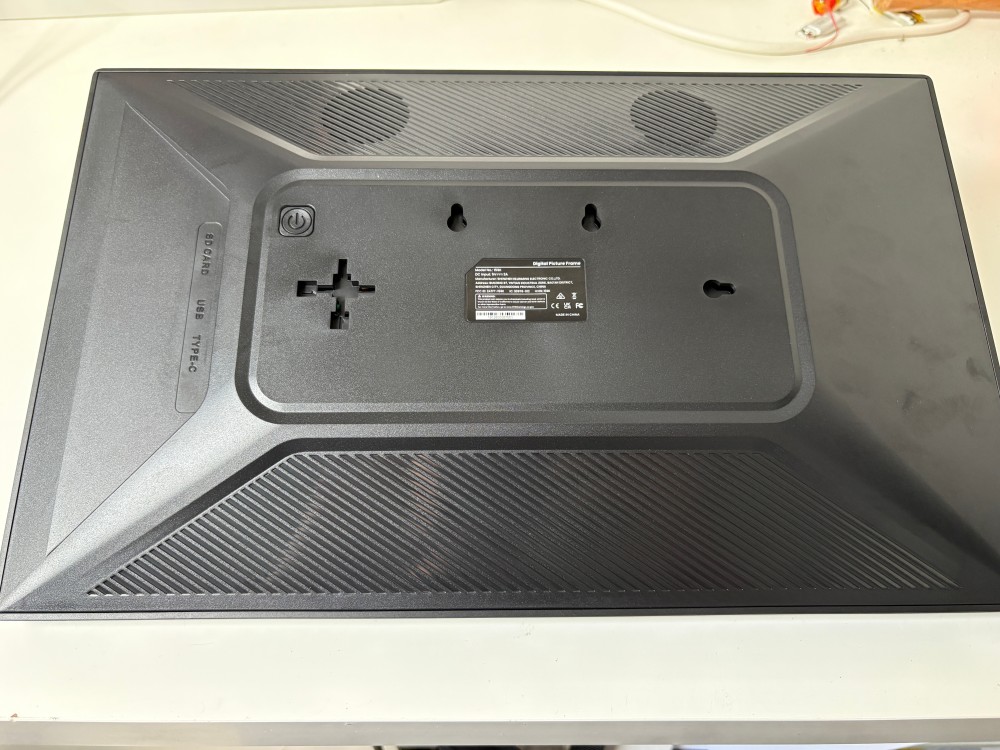
Ich hatte etliche Kabel und Kombinationen ausprobiert, auch ein „illegales“ USB-A <-> USB-A Kabel. Den Stecker zu drehen brachte auch nichts. An einem Windows Gerät gab der USB Anschluss kein Lebenszeichen von sicg. Auch via Wifi war keine ADB Verbindung möglich, diese wurde einfach rejected. Scheinbar war ich da auch nicht der einzige der davon betroffen war. Von den Fotos auf der FCC Seite würde ich mal annehmen das die Datenleitungen des USB-C Ports einfach nicht verbunden waren.
Das gute ist: da ich das Teil bei Amazon bestellt habe konnte ich es das Gerät problemlos zurücksenden. Ich habe schon ein anderes bestellt was dann auch noch ca. 20€ günstiger ist.
Vielleicht habe ich da mehr Glück. Ich werde auf jeden Fall einen Eintrag dazu verfassen.














Kommentare
@blog oh, ein neues Kaninchenloch…
Das fürchte ich auch. Wenn ADB auf den Dinger aktivierbar ist dann hat man extrem viele Möglichkeiten. Schau mal nach ImmichFrame, das Projekt fand ich auch sehr interessant.
@blog mein Kalender funktioniert immer. Er ist aus Papier
Das ist schön für dich. Keine Ahnung wie es bei dir ist, wir leben in einem fünf Personen Haushalt in dem so einiges koordiniert werden muss. Da schätze ich die digitale Unterstützung doch sehr, zum Beispiel das die Termine für Klassenarbeiten etc. automatisch geladen werden.
@blog jo schön für dich. wie hat man das nur früher in Zeiten von wirklichen Großfamilien geschafft
Da hat man es wahrscheinlich an einen großen Wandkalender geschrieben. Geht auch. Ich finde die digitale Variante komfortabler.
@blog ist ja auch schön. Ich wollte nur daran erinnern dass nicht immer digital die bessere Wahl ist. Digital muss erst eingerichtet werden und dann muss es gepflegt werden und es kostet eben dauerhaft (bei einem Gerät in einer Familie ist das zu vernachlässigen, bei Millionen Geräten nicht mehr) Strom.
@blog – Wenn Du so weiter machst brauchen Deine Kinder keinen Kalender mehr und Enkel wird es nicht mehr geben.
@jkalibo und mit dem Spruch willst du was zum Ausdruck bringen? @blog
Die Kommentare sind geschlossen.