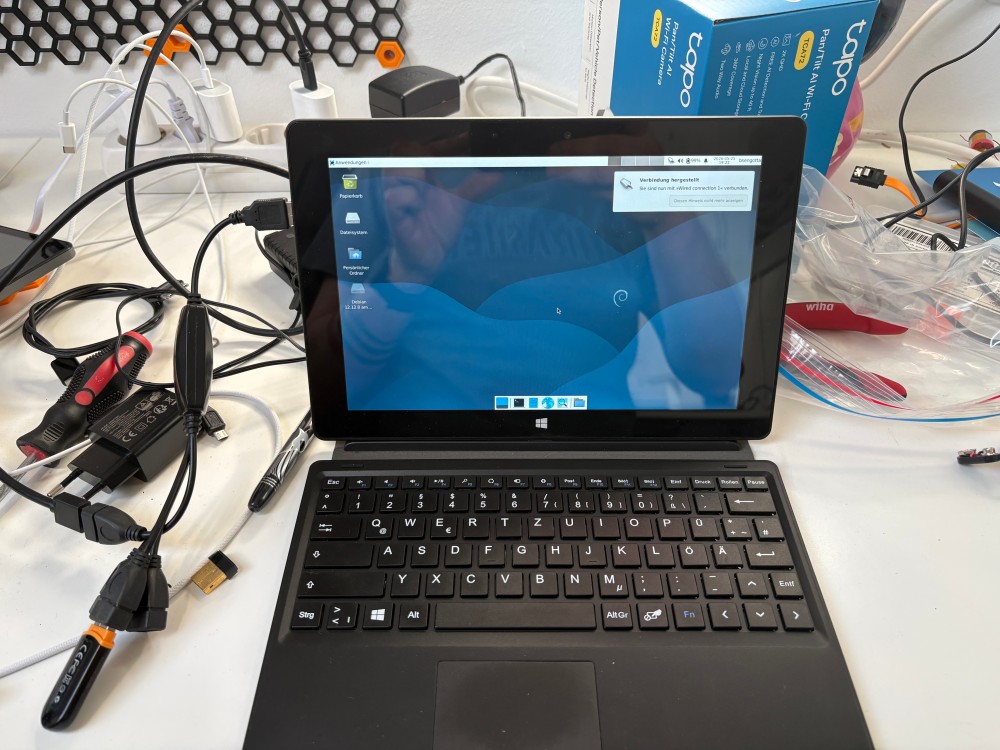
So Leute ich habe mal wieder ein bisschen in meinem Büro aufgeräumt und dabei ist mir unser Odys Wintab 10 (Achtung ist nicht das gleiche Gerät wie das Odys Winpad 10!) in die Hände gefallen. Ich gehe nicht davon aus das es viele Leute gibt die dieses Gerät kennen. Es ist ein x86 Tablet mit ansteckbarer Tastatur inkl. Touchpad. Das Gerät kam 2014 auf den Markt und ich habe es in diesem Jahr auch für ca. 160€ bei Staples (den Laden gibt es auch nicht mehr) gekauft.
Ehrlich gesagt war die Hardware für den Preis ganz okay auch wenn Ram und Massenspeicher recht knapp bemessen waren. Aber das kennen wir in 2026 ja auch schon wieder.
Verbaut ist ein Intel Z3735F Quadcore aus der Atom Reihe, 2 GB Ram und 32 Massenspeicher. Diesen kann man über den MicroSD Slot jedoch auch erweitern. Wifi, Kameras auf beiden Seiten, zwei USB Anschlüsse und ein HDMI Ausgang, alles vorhanden. Ein Touchscreen mit 10,1″ in IPS Technologie kommt noch hinzu. Funfact: das Gerät wird nicht via USB geladen sondern mit einem 9V Netzteil mit Rundstecker, unpraktisch!
Die Tastatur ist mehr als billig, genau wie das Touchpad aber was will man erwarten.
Ausgeliefert wurde das Gerät mit Windows 8.1, was glaube ich so ziemlich alle gehasst haben. Ein Update auf Windows 10 gab es für das Gerät auch noch.
Aber gut: auch Windows 10 ist bald Geschichte. Ob das Gerät die letzten Updates dieses OS noch bekommen hat weiss ich leider nicht. Aber für mich ist Windows eh keine Option heutzutage mehr.
Deshalb möchte ich gerne testen wie gut Linux heutzutage auf dem Gerät funktioniert. Das habe ich schon vor ein paar Jahren mal probiert und die Erfahrung waren bestenfalls gemischt.
Dies liegt auch an der Architektur. Während die CPU 64bit unterstützt wird ein 32bit EFI genutzt. Das brauchte damals Anpassungen, da der USB Stick für die Installation des OS nur erkannt wurde wenn die bootia32.efi darauf vorhanden war. Genau diese Datei ist auch der Grund warum wir für die Installation von Debian 13 erst einmal Debian 12 installieren müssen. Die Debian 12 Installationsmedien beinhalten diese Datei nämlich noch, währen ein USB Stick mit Debian 13 nicht bootet. Das kann man sicher auch noch ändern aber ich habe das nicht probiert.
Was wird für die Installation benötigt?
- Debian 12 Installationsimage
- USB Stick mind. 4 GB
- USB Hub denn das Gerät hat nur einen USB A Anschluss
- USB Ethernet Adapter (das integrierte Wlan ist Schrott)
- USB Wlan Adapter der unter Linux läuft (falls man Wlan nutzen will, aber ist das eine ernst gemeinte Frage?)
Was nach der Installation nicht funktioniert
- Der interne Wlan Adapter vom Typ Realtek RTL 8723BS. Ich glaube ja das BS im Namen steht für Bullshit. Zwar gibt es für den Chip einen Linux Treiber aber das Ding ist so instabil das man Ihn am besten via Software deaktiviert
- Die Kameras. Ich habe keine Weg gefunden die Kameras zu aktivieren, sie via lsusb oder lspci zu finden, geschweige denn einen Treiber ausfindig zu machen. Falls da jemand nen Tipp hat schreibt mir eine Mail.
Debian 12 installieren
Der Teil ist recht einfach. Besorgt euch das letzte Debian 12 Installationsimage, zum Zeitpunkt wo ich das hier schreibe war die Debian 12.20 und schreibt es auf den USB Stick (man kann sicher auch die Netinstall nehmen). Die Methode hängt vom verwendeten OS ab, unter Linux geht das in der Regel mit dd.
Steckt nun den USB Hub an das Wintab. Da rein kommen der USB Stick sowie der USB Ethernet Adapter. Versucht die Installation gar nicht erst über den Wlan Adapter, es funktioniert schlicht nicht.
Startet nun das Gerät indem Ihr Volume + und den Power Knopf drückt und haltet bis das Gerät startet. Das Intel Logo kommt, danach ein Boot Menü. Dort könnt Ihr unter Boot Manager euren USB Stick wählen.
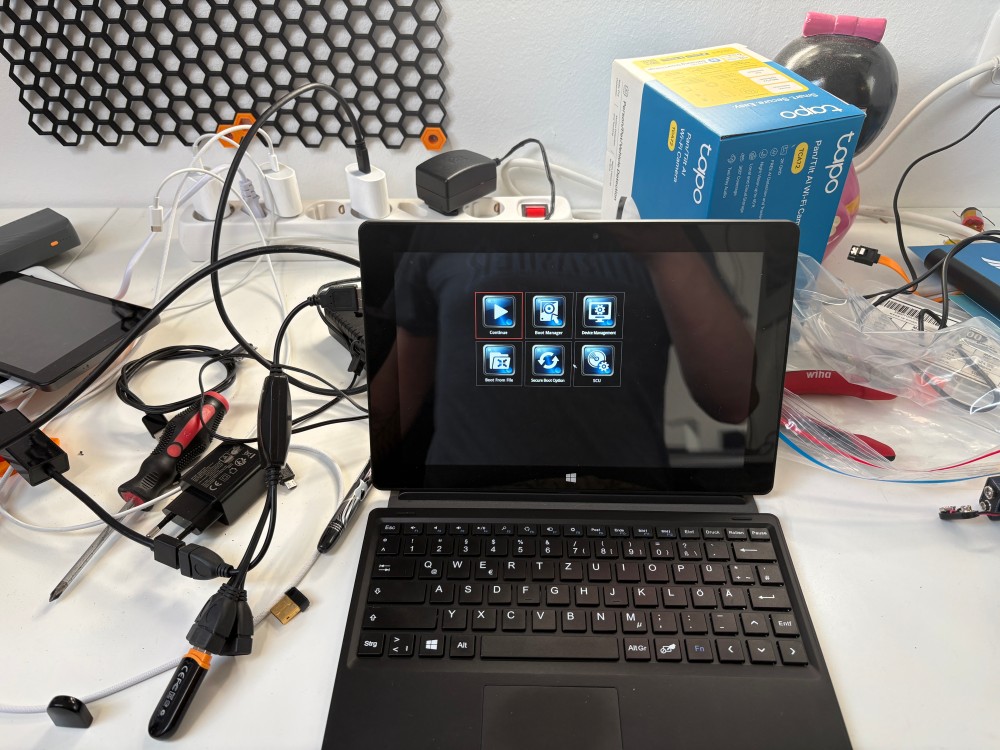
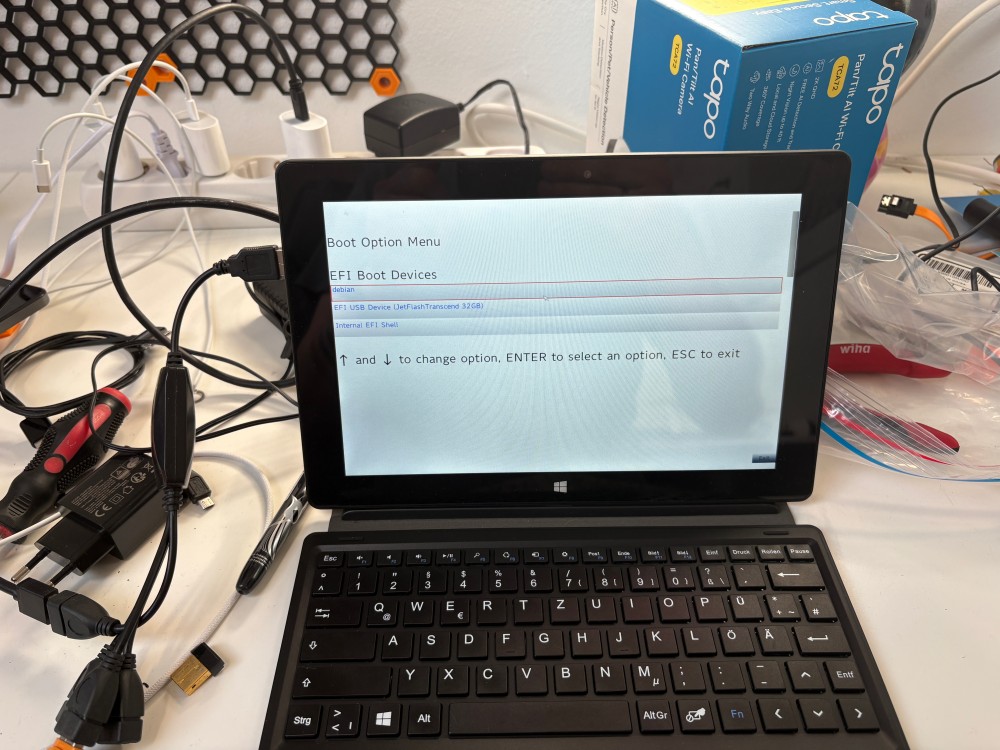
Ich habe nun den normalen Debian Installer genommen und mich dort durchgeklickt. Wenn gefragt wird ob Ihr Ethernet oder Wlan zur Installation nehmen wollt dann wählt Ethernet. Der Wlan Adapter zeigt zwar Netzwerke an, konnte sich bei mir aber zu keinem Netzwerk verbinden.
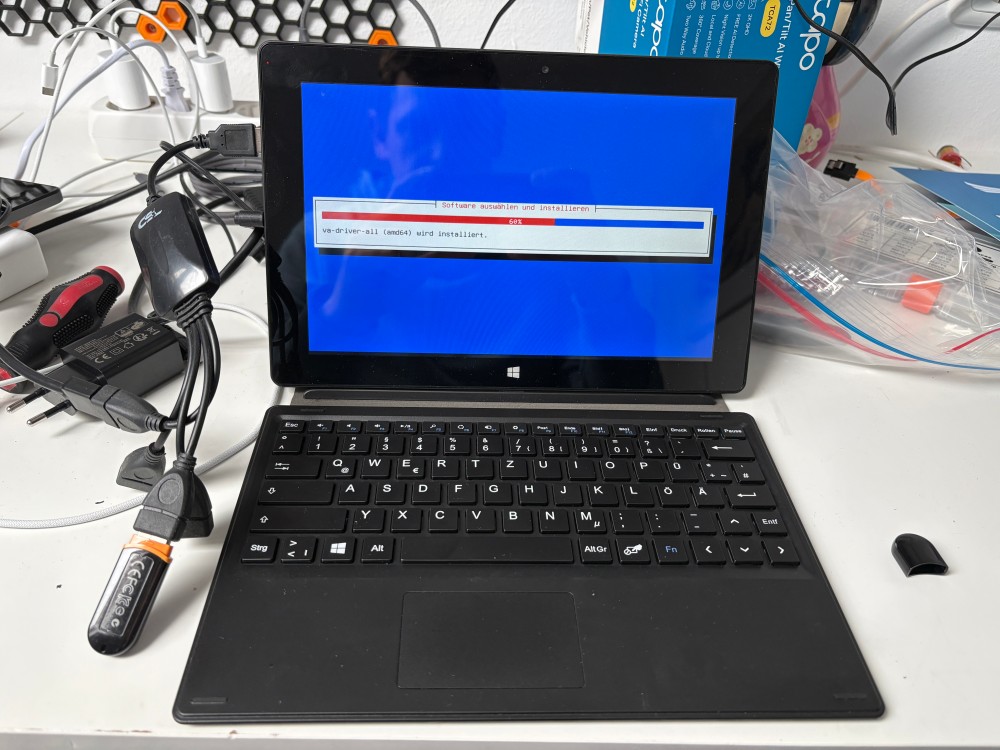
Der verwendete Desktop ist Geschmackssache, aber bei einem 12 Jahre alten Gerät welches schon damals keine Hochleistungshardware verbaut hatte ist Gnome oder KDE wohl kaum die richtige Wahl. Ich habe zuerst LxQT ausprobiert aber das wirkte arg unfertig, so das es am Ende XFCE wurde. Die Installation sollte nun erst einmal problemlos durchlaufen.
Optimierungen nach der Installation
Eigentlich muss man nach der Installation erst einmal nicht viel machen. Wenn man sich den dmesg Output anschaut merkt man das eine fw_sst_0f28.bin fehlt. Um diesen Fehler zu beheben installiert man das Paket: firmware-intel-sound
Dann wäre da noch das Problem mit dem Wlan. Der interne Wlan Adapter ist Schrott und man tut gut daran einfach dessen Treiber Modul zu blacklisten damit man ruhe hat. Man legt also unter /etc/blacklist eine Datei blacklist.conf mit dem Inhalt: blacklist r8723bs an. Nach dem nächsten Neustart ist ruhe, wie gesagt es gibt USB Wlan Adapter mit besserer Linux Treiber unterstützung.
Das letzte was man machen sollte ist Plymouth zu deaktivieren. Das führt oft das man auf dem Weg zum Anmeldebildschirm random einen Blackscreen bekommt. Bearbeitet dazu die Datei /etc/default/grub und fügt in der Zeile GRUB_CMDLINE_LINUX_DEFAULT den Parameter noplymouth hinzu. Dann wechselt man via su – root in eine root shell (normales su geht nicht) und führt den Befehlt update-grub aus.
Nun sollte der Rechner vernünftig, und für ein so altes Gerät auch recht fix, durchstarten.
Update auf Debian 13
Jetzt kann man den Rechner von Debian 12 auf Debian 13 Updaten. Das geht indem man Debian 12 auf den aktuellsten Stand bringt, dann alle apt sources von bookwork auf trixie ändert und dann die ganzen neuen Pakete installiert.
Der Vorgang ist im Netz etliche male beschrieben und da wir noch nichts großartiges am System verändert haben schnell gemacht
#System auf den aktuellen Stand bringen
apt update && apt dist-upgrade
apt clean
apt autoremove

#Apt Sources anpassen
sed -i 's/bookworm/trixie/g' /etc/apt/sources.list
find /etc/apt/sources.list.d -name "*.list" -exec sed -i 's/bookworm/trixie/g' {} \;

#Zweistufiges Update
apt update
apt upgrade --without-new-pkgs
apt full-upgrade

#Aufräumen
apt autoremove
apt autoclean
reboot
Damit habt Ihr jetzt Debian 13 auf dem alten Schätzchen und es ist kein Elektroschrott. Ich werde noch schauen wofür ich das Gerät letztendlich verwende. Falls ich was neue bzgl. des Gerätes Erfahre kriegt der Post ein Update.